当前空间与全局设置
模型供应商、Ollama、授权、语言主题、企业来源与诊断。
依据 2026-11-03 章节整合版 · iPolloWork 0.50.33 · 下载 PDF 与 Word 完整手册
当前空间偏好设置
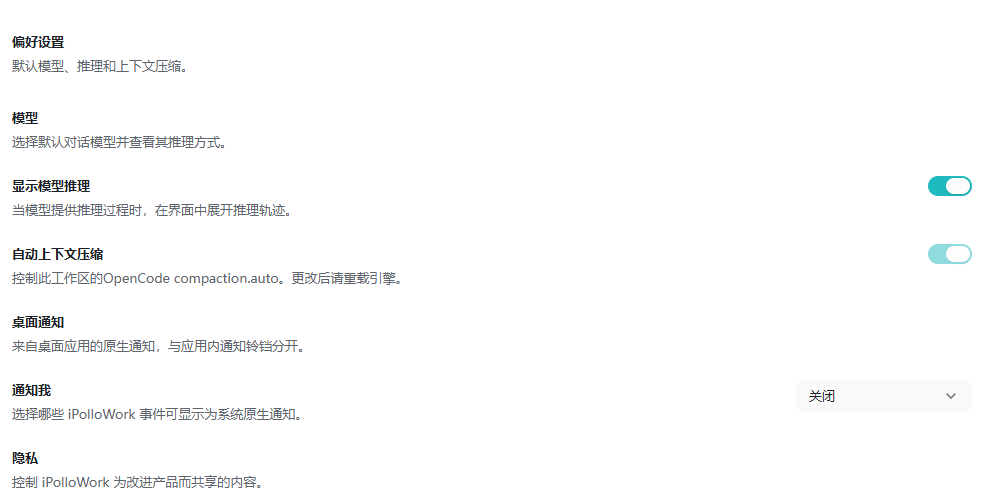
先确认作用范围,再按下方操作要点调整。
入口与准备:设置 → 偏好设置。
操作要点:检查默认模型、推理展示和上下文压缩,再按当前项目需要调整;涉及引擎的配置修改后按页面提示重载。
完成标志:新任务使用预期偏好,模型调用与显示方式符合配置。
当前空间权限
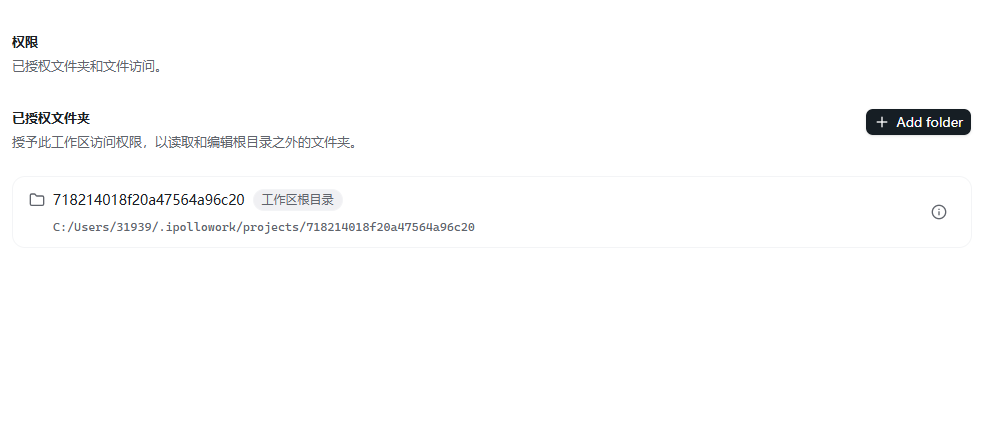
先确认作用范围,再按下方操作要点调整。
入口与准备:设置 → 权限。
操作要点:查看当前工作区允许的文件、命令和工具范围;出现授权请求时核对目标与用途,再按需要批准。
完成标志:任务仅访问本次工作所需的文件与工具。
当前空间扩展
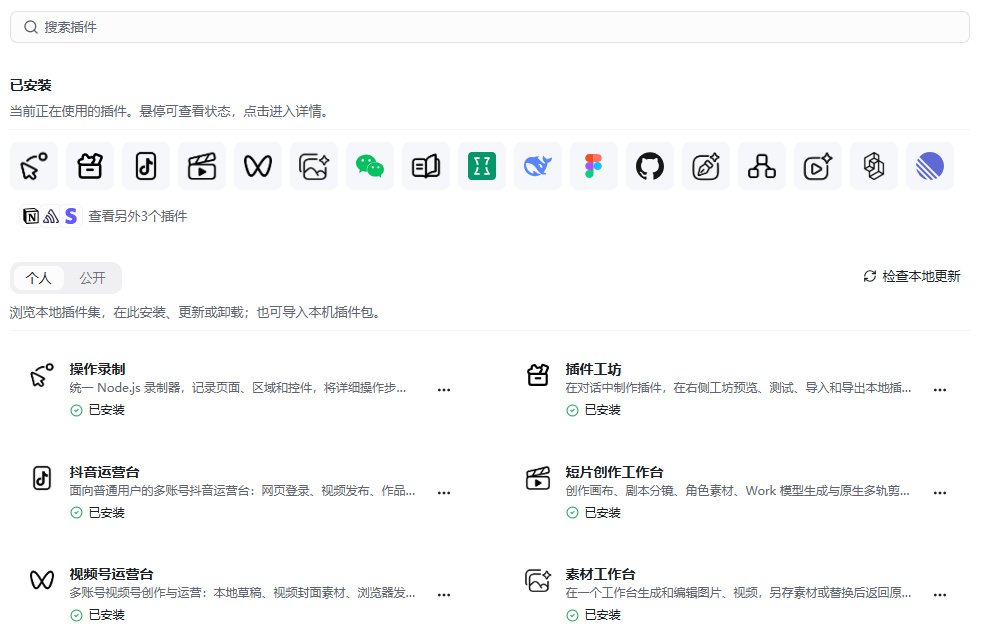
先确认作用范围,再按下方操作要点调整。
入口与准备:设置 → 扩展。
操作要点:检查技能、插件与 MCP 的安装状态和适用范围,按任务启用所需能力;修改配置后按页面提示重新加载。
完成标志:新任务中可以发现并调用已启用能力。
支持的 AI 供应商与接入方法
AI 供应商提供模型推理,执行引擎负责运行任务。供应商列表由当前引擎发现并整理,同一家服务可能合并显示不同地区或套餐入口;可见列表不表示每个模型都已获授权。
入口与准备:设置中的 AI 提供商;任务输入框的模型选择器。
| 分类 | 当前源码中的服务入口示例 |
|---|---|
| 主要模型服务 | OpenAI、Anthropic、Google、DeepSeek、Qwen 或 Alibaba、Kimi 或 Moonshot、MiniMax、StepFun、Zhipu AI。 |
| 其他模型与平台 | Mistral、Cohere、Perplexity、Meta、xAI、Amazon Bedrock、Azure、GitHub Copilot。 |
| 聚合与兼容渠道 | OpenRouter、OrcaRouter、TokenStar,以及引擎发现的 SiliconFlow、Xiaomi、Tencent 等入口。 |
| 本地与专项接入 | iPolloOS 本地模型、Offcn,以及当前引擎支持的 OpenAI 兼容自定义服务。 |
-
先选择实际执行引擎,打开 AI 提供商,按服务名查找并查看连接方式。
-
使用界面提供的 API Key 或账号登录方式完成连接。自建服务核对完整基址、版本路径和实际模型 ID。
-
在新任务中选择已连接的供应商和模型,发送简短测试请求,核对返回内容与服务侧用量。
-
需要工具调用、视觉输入或结构化输出时分别测试;模型套餐和账号订阅不自动等同于 API 调用额度。
-
切换引擎后复核该引擎的连接与模型目录;修改或断开连接后,检查依赖它的日程和任务。
完成标志:所选模型能真实响应,所需能力与额度可用,目标引擎和任务显示一致。
使用说明:上表是当前本地版本的入口示例,不是永不变化的全部供应商承诺。实际名称、地区、套餐和认证方式以当前引擎返回及供应商说明为准;密钥只填写在连接配置中。
连接 Ollama 本地模型
当前版本保留 Ollama 扩展配置,可检查本地服务、读取模型目录、下载模型并选择使用的模型。
-
按 Ollama 配置页提示安装并启动本地服务,确认访问地址和本机资源满足所选模型要求。
-
刷新服务和模型列表;没有目标模型时填写实际模型名称,发起下载并查看进度。
-
模型下载完成后选择并保存连接,再到目标执行引擎和任务模型选择器核对。
-
发送一个短测试,检查实际回答、服务状态与资源占用,再用于完整任务。
使用说明:Ollama、本地 iPolloOS 服务与远程模型 API 是不同接入方式;模型在某一引擎可见,不保证其他引擎自动共享配置。
引擎管理
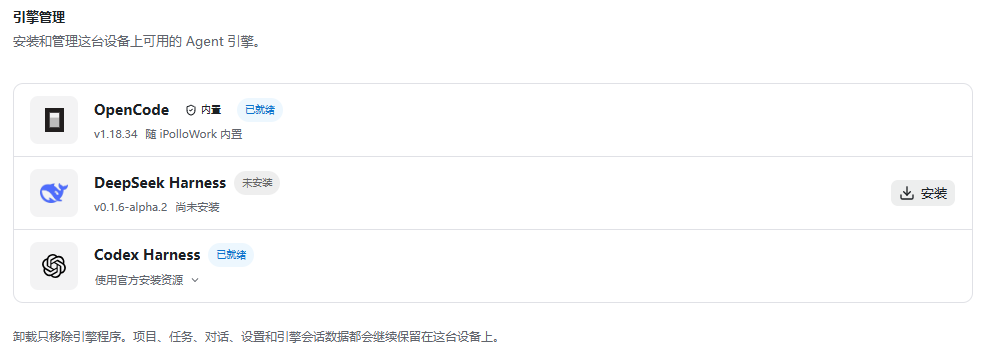
先确认作用范围,再按下方操作要点调整。
入口与准备:设置 → 引擎管理。
操作要点:检查准备使用的引擎是否已安装和可启动,在新任务的执行环境选择器中使用该引擎。版本不兼容时按页面提示选择匹配运行时。
完成标志:任务显示正确的执行引擎,并能完成基本文件操作。
授权中心
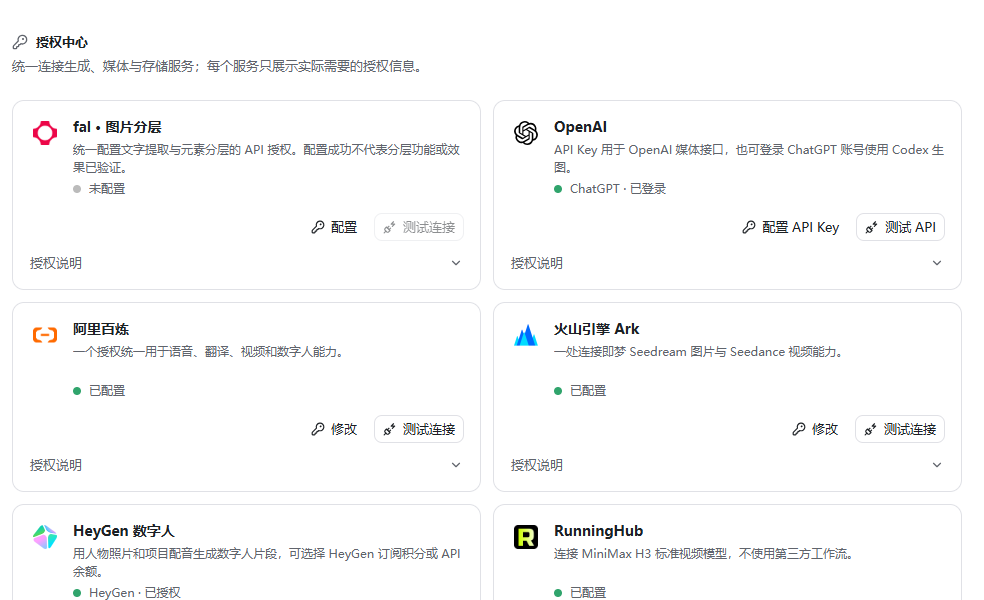
先确认作用范围,再按下方操作要点调整。
入口与准备:设置 → 授权中心。
操作要点:按需要接入媒体、存储或其他集成服务,在对应配置页保存凭据;先验证连接,再执行需要费用或外部写入的任务。
完成标志:对应能力能够被任务调用,输出与服务侧记录可核对。
媒体服务与默认存储
授权中心按服务保存媒体与存储连接。模型聊天供应商、媒体生成服务以及文件存储使用不同的配置。
| 服务入口 | 用途与核对项目 |
|---|---|
| fal 与 OpenAI Images | 图片相关服务;核对实际 API 账号与可用模型。 |
| 阿里云百炼 | 配音、语音及当前集成提供的媒体能力;核对 DashScope 地址和密钥。 |
| 火山引擎 RunningHub HeyGen | 视频或数字人相关能力;核对模型、工作流、账号和额度。 |
| 阿里云 OSS 与 Wasabi | 存储桶、地域、凭据及可访问地址。 |
| 默认存储路由 | 按当前配置选自动、OSS 或 Wasabi,核对最终上传位置。 |
-
打开所需服务配置,仅在配置界面填写凭据,核对所选项目或实际执行服务。
-
先保存并验证连接,再生成一个小样本或上传一个测试文件。
-
检查真实输出、上传路径和访问权限;更换默认存储后重新核对下载地址。
使用说明:显示已配置不表示所有模型、媒体格式或公开访问已经验证。具体能力由对应服务、扩展和当前账号共同决定。
Google Workspace 账号与授权范围
Google Workspace 扩展可连接账号,并按所选权限访问邮件、文档与日程等服务。账号连接与每项权限分别检查。
-
在对应扩展详情打开 Google Workspace 配置,核对客户端配置和本地凭据存储可用状态。
-
按需要选择 Gmail 读取、Drive 全量访问、日历写入或 Chat 等可选权限,再登录目标 Google 账号确认授权。
-
多账号时检查当前活动账号;连接完成后先运行连接测试。
-
需要范围验证时阅读页面说明再运行该测试:它可能在 Drive 创建文件并在 Gmail 创建草稿。
-
实际发送邮件、修改日程或共享文件前明确目标和操作;结束后在 Google 服务核对结果,按需要切换或断开账号。
使用说明:连接测试与范围验证的效果不同;只需要检查连接时先使用连接测试。撤销或扩大授权后重新检查任务所需权限。
自定义
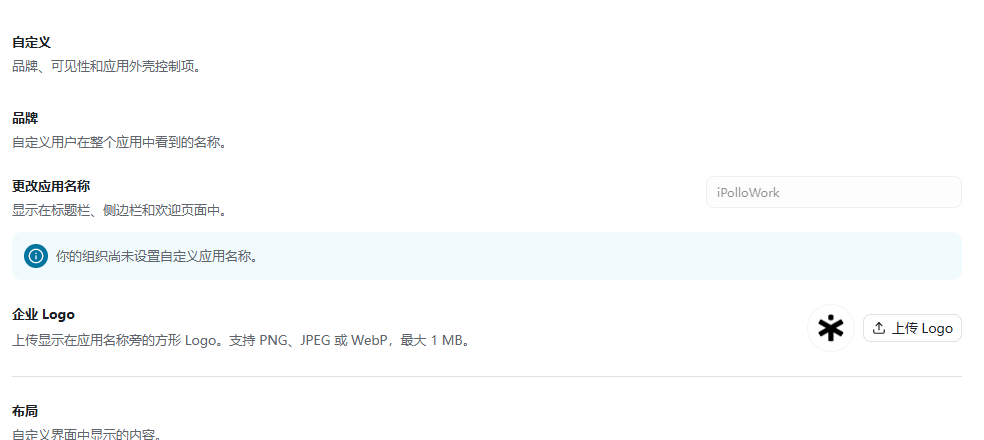
先确认作用范围,再按下方操作要点调整。
入口与准备:设置 → 自定义。
操作要点:本页用于品牌显示与界面布局。应用名称在本页只读;Logo 允许上传时支持 PNG、JPEG 或 WebP,最大 1 MB。按可用开关调整侧栏、通知入口和起始卡片;Windows、Linux 还可切换系统菜单。模型选择器与浏览器布局开关当前不可用。恢复默认仅重置本页界面配置。
完成标志:界面显示符合当前可用设置。此处调整入口的可见性;系统通知范围仍在偏好设置中配置。
多语言 主题与作品配色
应用界面支持语言切换,以及浅色、深色和跟随系统三种显示模式。作品的设计系统和模板配色由 Design 或对应创作工具单独控制。
入口与准备:设置中的外观;设置菜单中的语言入口。
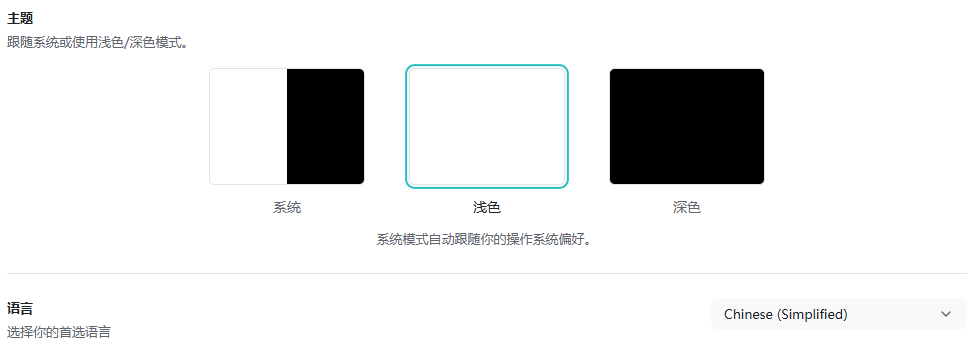
-
打开外观,选择浅色、深色或系统,查看主界面与右侧面板的对比度和可读性。
-
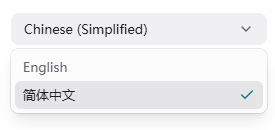
打开语言下拉框,当前设置页提供简体中文与 English;切换后检查导航和常用功能。
-
需要调整作品颜色与字体时,回到 Design 的设计系统或模板主题入口,核对全部页面。
-
桌面版本如提供隐藏原生标题栏等窗口选项,可在窗口外观设置中调整;检查拖动和窗口控制是否清楚。
完成标志:界面语言与显示模式按预期生效,作品主题也在正确入口独立保存。
使用说明:源码还包含日语、越南语、巴西葡萄牙语、泰语、法语、加泰罗尼亚语、西班牙语和俄语资源;这些资源不代表当前设置页都已开放可选项。统一品牌色和窗口能力受安装版本与管理策略影响。
环境变量
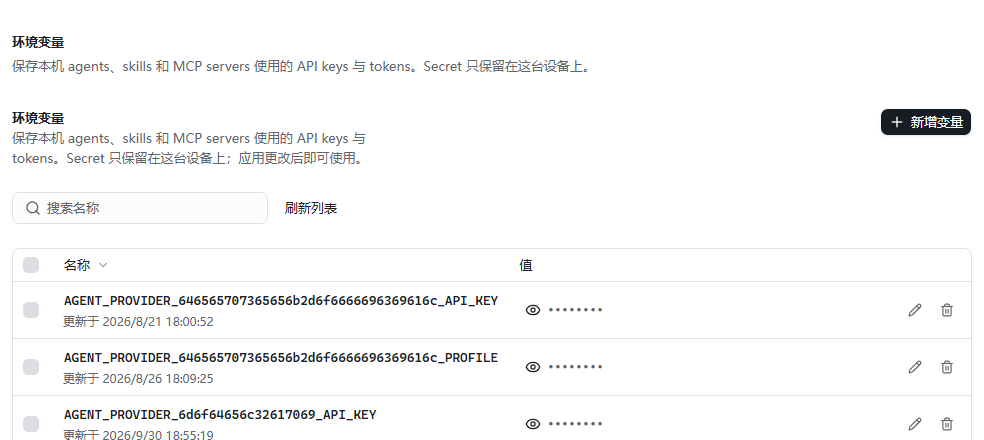
先确认作用范围,再按下方操作要点调整。
入口与准备:设置 → 环境变量。
操作要点:按工具说明维护需要的变量名称和值,核对作用范围;修改后重启相关运行时或任务环境。凭据仅保存在配置中。
完成标志:工具能读取所需变量,导出文档和项目模板不包含密钥。
更新
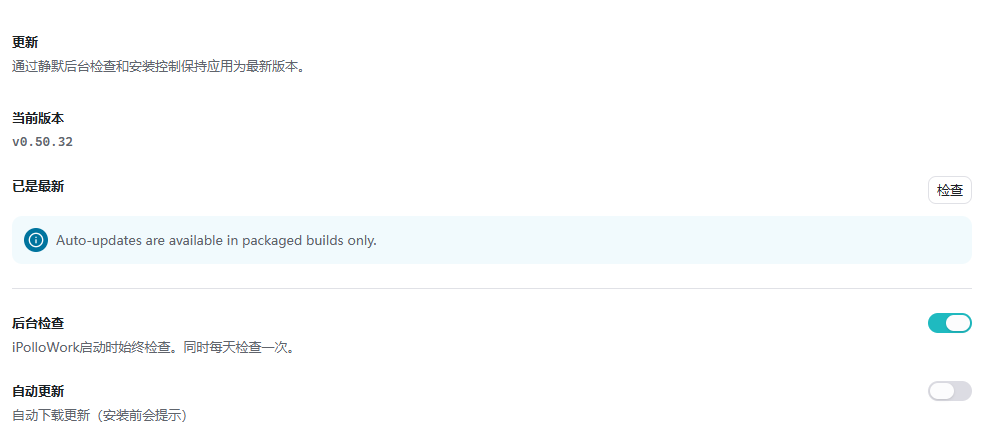
先确认作用范围,再按下方操作要点调整。
入口与准备:设置 → 更新。
操作要点:检查当前版本与更新说明,保存正在进行的任务和产物后再更新;更新完成后复核引擎、插件和一次常用任务。
完成标志:客户端版本符合预期,原项目与产物可以继续打开。
恢复

先确认作用范围,再按下方操作要点调整。
入口与准备:设置 → 恢复。
操作要点:先阅读具体恢复动作的范围并备份重要文件,再按页面选择需要的操作。处理异常时先保留任务记录和实际产物。
完成标志:目标问题得到处理,所需项目和数据仍可恢复。
账号与企业来源
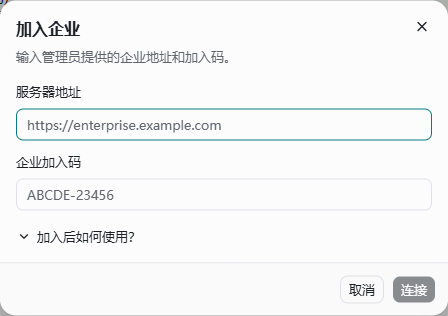
先确认作用范围,再按下方操作要点调整。
入口与准备:设置 → 账号。
操作要点:管理 iPollo Account 登录和企业加入,核对个人与企业资源来源;加入企业时使用管理员提供的地址和加入码。
完成标志:账号和企业身份正确,仅显示获授权的资源。
高级设置与故障诊断
高级设置集中显示本地运行服务、连接状态和配置来源,帮助区分执行引擎、Work 服务与项目配置问题。
-
遇到启动或执行错误时先记录软件版本、当前项目与提示,再打开高级设置查看服务状态。
-
需要检查配置时刷新运行时配置诊断,核对配置来源、当前路径及是否已加载。
-
修改环境变量或引擎配置后,按界面提示重新加载对应运行时,再用一个小任务复核。
-
需要调试页或开发者选项时按维护人员指导使用;提交日志或截图前去除令牌、密钥和业务内容。
-
恢复或重置前先核对恢复页的实际范围并备份重要工程,完成后重新检查项目和连接。
使用说明:诊断页可能受运行环境、连接和权限限制;重连、重载与恢复操作的作用范围不同,不替代业务文件备份。
下一步:继续阅读;查看全部功能速查索引。