本地插件使用教程
20 项本地插件与补充模块的用途、准备、截图和操作步骤。
依据 2026-11-03 章节整合版 · iPolloWork 0.50.33 · 下载 PDF 与 Word 完整手册
本章覆盖当前“扩展 → 插件 → 个人”本地插件集中的 20 项用户插件。先确认安装和启用状态,再进入插件自己的连接或工作台入口。界面截图展示配置与操作位置,第三方账号、模型调用和平台提交需按实际环境完成。
| 功能方向 | 插件 |
|---|---|
| 创作与素材 | iPollo Design、iPollo Video、素材工作台、短片创作工作台 |
| 社交内容运营 | 微信公众号、小红书运营台、抖音运营台、视频号运营台 |
| 开发与自动化 | Context7、Figma、GitHub、操作录制、插件工坊 |
| AI 编排与决策 | DeepSeek Harness、Jev DSH 决策引擎 |
| 知识与业务数据 | Notion、iPollo Onto |
| 协作运维与支付 | Linear、Sentry、Stripe |
建议路径:首次接触插件先读第 5.1 节;随后按功能名称进入对应小节。各插件有独立的完成标志,安装状态、账号连接与实际业务结果分别核对。
版本与数据:插件内容依据本地当前源码与实际界面整理;客户端、插件版本及分发配置会影响入口是否可见。账号、Cookie、密钥和业务记录不应随插件源码或公开文档分发。
安装启用与打开插件
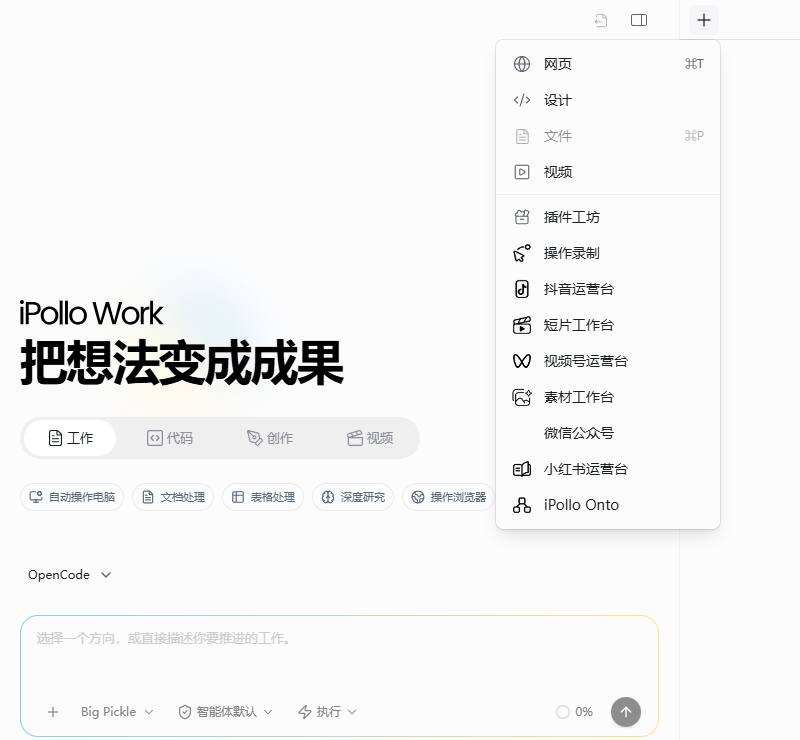
插件详情用于查看资源、启用状态和连接配置;带工作台的插件还会提供右侧入口。技能型插件通常在任务对话中使用,不一定有独立操作页面。
-
进入“扩展 → 插件 → 个人”,找到目标插件。
-
未安装时先安装;已安装时进入详情,确认插件和所需技能已启用。
-
显示“需要授权”的插件,先在自己的连接区域完成配置。
-
回到任务,带工作台的插件从右侧“+”打开;技能型插件在对话中指定用途。
完成标志:目标插件入口可找到,所需资源已启用,连接状态符合本次操作要求。
iPollo Design
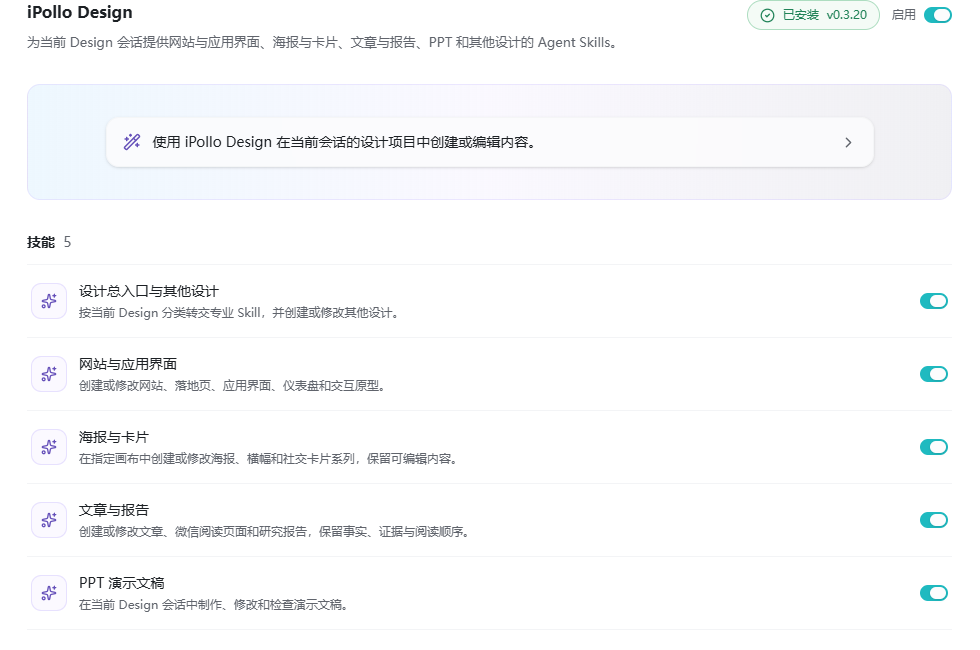
将网站与应用界面、海报卡片、文章报告和演示文稿的创作组织为可编辑的设计任务,按设计类型选择对应技能。
入口与准备:已启用插件,并准备品牌资料、参考文件和目标尺寸。
-
新建创作任务,选择需要的设计类别。
-
说明读者、内容、尺寸及参考风格,附上资料。
-
在右侧设计面板查看页面或画布,继续提出修改。
-
检查文字、图片和布局,再导出并核对交付文件。
完成标志:目标设计可以预览和继续编辑,导出的文件与预览一致。
iPollo Video
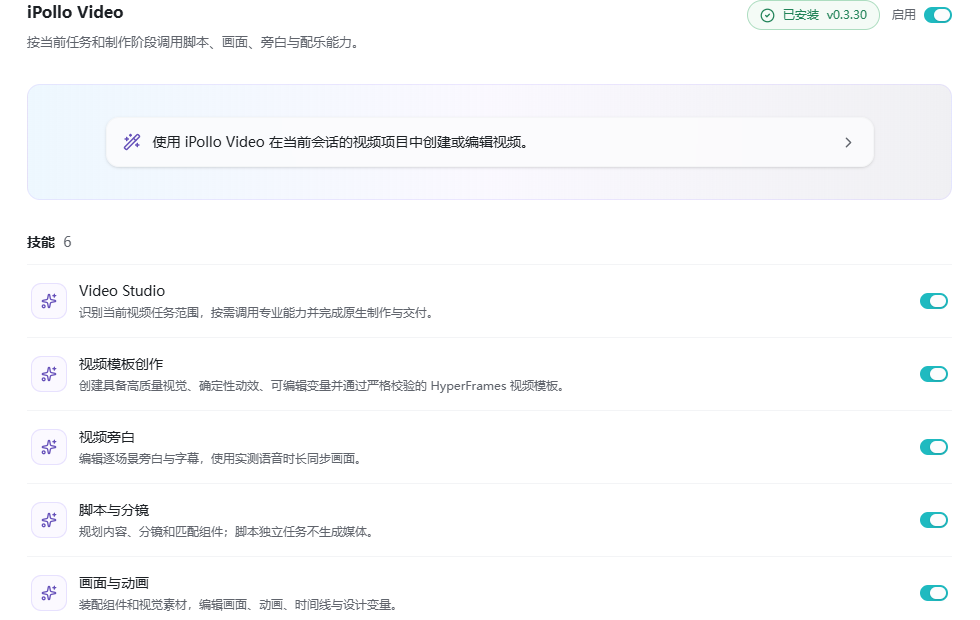
将脚本分镜、画面动画、旁白、配乐与视频模板能力组合到同一制作流程,可按当前阶段调用所需技能。
入口与准备:已启用插件;需要生成媒体时,先连接对应模型或媒体服务。
-
新建视频任务,说明内容、受众、画幅和预计时长。
-
先确认脚本与分镜,再制作画面、旁白和配乐。
-
打开视频工作台,逐场检查画面、字幕与声音。
-
保存可编辑工程,按目标规格导出并播放成片。
完成标志:工程、素材和导出视频可定位,画面与音频在实际播放中一致。
使用说明:生成素材取决于已连接渠道;仅编写脚本不等于已经生成成片。
素材工作台
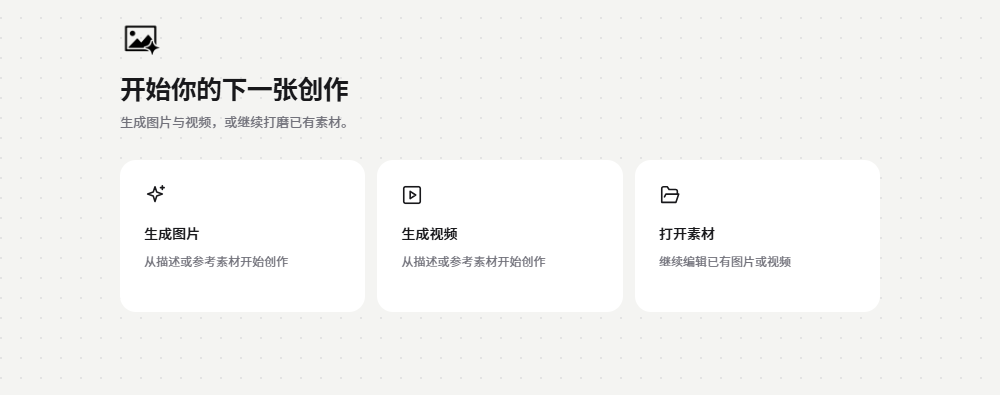
在同一工作台生成图片、视频或继续编辑已有素材,图片支持智能选取、画笔与形状选区,结果可另存并用于原项目。
入口与准备:准备可使用的图片或视频;生成和 AI 编辑需要连接相应渠道。
-
右侧点击“+ → 素材工作台”,选择生成或打开素材。
-
导入文件,或填写内容要求并选择可用模型。
-
图片编辑时框选目标区域,再描述要修改的内容。
-
预览结果后另存,返回原项目替换或继续编排。
完成标志:工作区中保存了可打开的实际素材,原文件与新版本可区分。
短片创作工作台
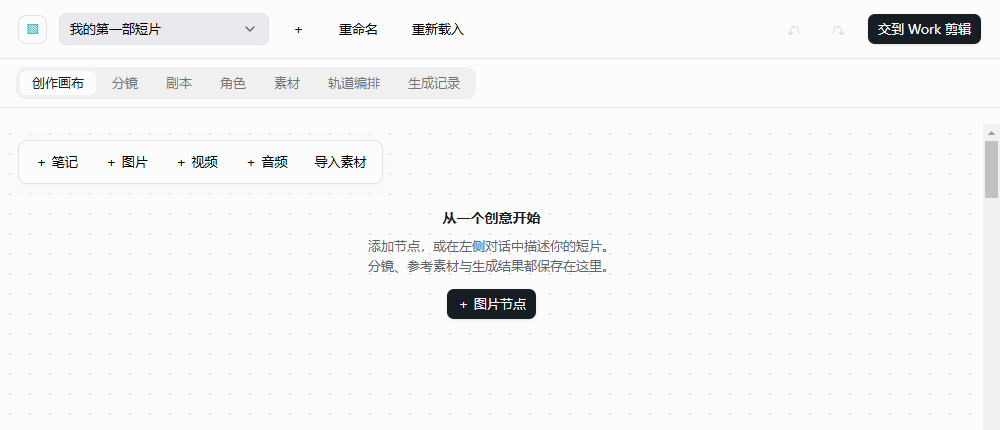
用创作画布组织剧本、分镜、角色与素材,可生成所需资产、编排独立轨道,并交接到 Work 的原生多轨剪辑。
入口与准备:已启用插件;先确定短片目标,按需准备模型渠道和本地素材。
-
右侧点击“+ → 短片工作台”,新建或选择项目。
-
在画布添加笔记、图片、视频和音频节点。
-
依次整理脚本、分镜、角色与素材,查看生成记录。
-
完成轨道编排后点击“交到 Work 剪辑”,继续剪辑。
完成标志:项目可重新打开,素材和分镜保留,交接后的轨道可继续编辑。
插件工坊
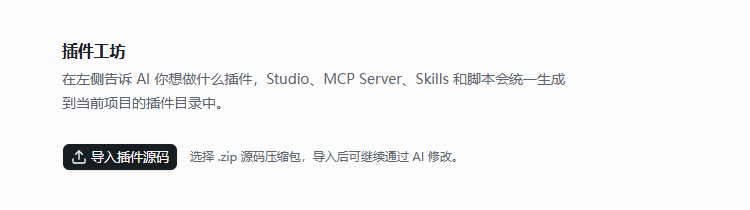
插件工坊用于通过对话创建或修改插件,把界面、MCP、Skills、脚本和说明组织成可导入、可试用的包。源码 ZIP 用于继续开发,可安装包用于分发安装。
入口与准备:启用插件工坊后,从任务右侧加号进入;修改已有插件时准备完整源码 ZIP。
-
先写清功能目标、输入、输出、需要连接的服务及允许的文件范围;说明是新建还是修改已有插件。
-
已有源码时点击导入插件源码,选择 ZIP;检查清单、资源、入口与依赖。
-
在当前任务中描述需要增加或调整的行为,让界面、Skill、MCP 或脚本使用一致的数据与权限边界。
-
通过工坊提供的预览或试用入口检查界面、资源发现、连接和一个小任务;错误时保留提示并继续修改。
-
导出可安装包,在隔离项目中安装、启用并找到入口,再验证实际调用。需要继续维护时另外导出源码。
-
记录版本和使用说明,后续通过对应来源更新;停用或卸载后检查任务是否仍依赖该能力。
完成标志:导出包可被目标客户端识别,安装后入口和资源完整,小任务可完成;可继续开发的源码另有保存。
使用说明:源码存在、界面预览通过和打包成功是不同检查。第三方账号、浏览器登录、密钥与业务数据不会因安装包而自动获得;源码和包内不要附带真实凭据。
操作录制
将页面、区域和控件的操作步骤整理为可复用 Skill;支持录制后的审阅与编译,也支持导入 Chrome Recorder 的 UserFlow JSON。
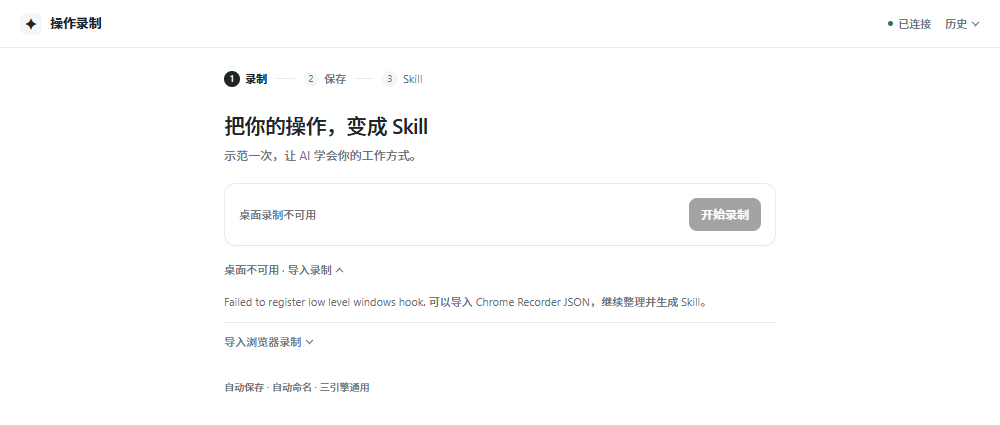
入口与准备:先检查系统采集能力;桌面录制不可用时,准备浏览器 Recorder JSON。
-
右侧点击“+ → 操作录制”,查看当前采集状态。
-
可用时开始录制;或展开“导入浏览器录制”选择 JSON。
-
录制时按实际顺序操作,遇到隐私输入先暂停。
-
停止后核对步骤与变量,再生成 Skill 并用小任务验证。
完成标志:Skill 中包含可理解的操作顺序、变量及完成检查。
使用说明:若提示“桌面录制不可用”,展开“导入浏览器录制”,使用 Chrome Recorder 导出的 UserFlow JSON。
iPollo Onto
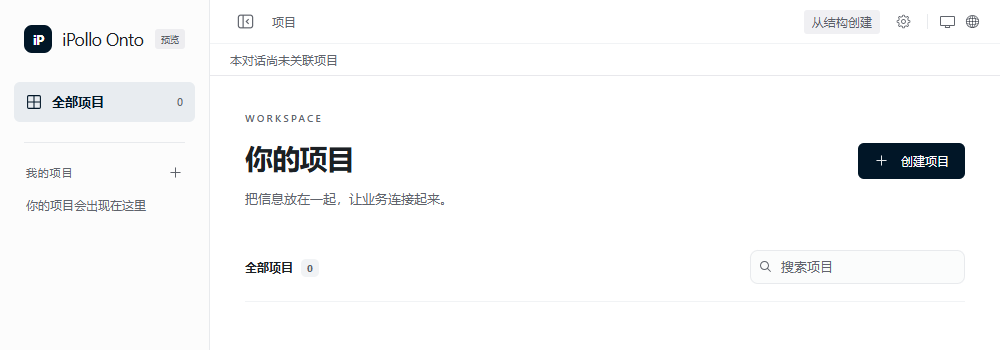
通过内置 SQLite 管理业务项目、表格、类型字段、关联关系和文档,支持保存视图、关系探索及项目范围 REST 与 MCP。
入口与准备:使用支持该插件的客户端;普通本地使用无需另装 PostgreSQL。
-
右侧点击“+ → iPollo Onto”,创建业务项目。
-
建立业务表,设置字段并录入或导入记录。
-
添加表之间的关联,按需要保存筛选视图和文档。
-
需要 AI 访问时,在项目“API / MCP”取得真实地址再接入。
完成标志:项目和记录能再次打开,关联与视图保留,AI 只访问已配置范围。
使用说明:PostgreSQL 为可选连接;当前本地版本的角色与多人认证能力应另行核对。
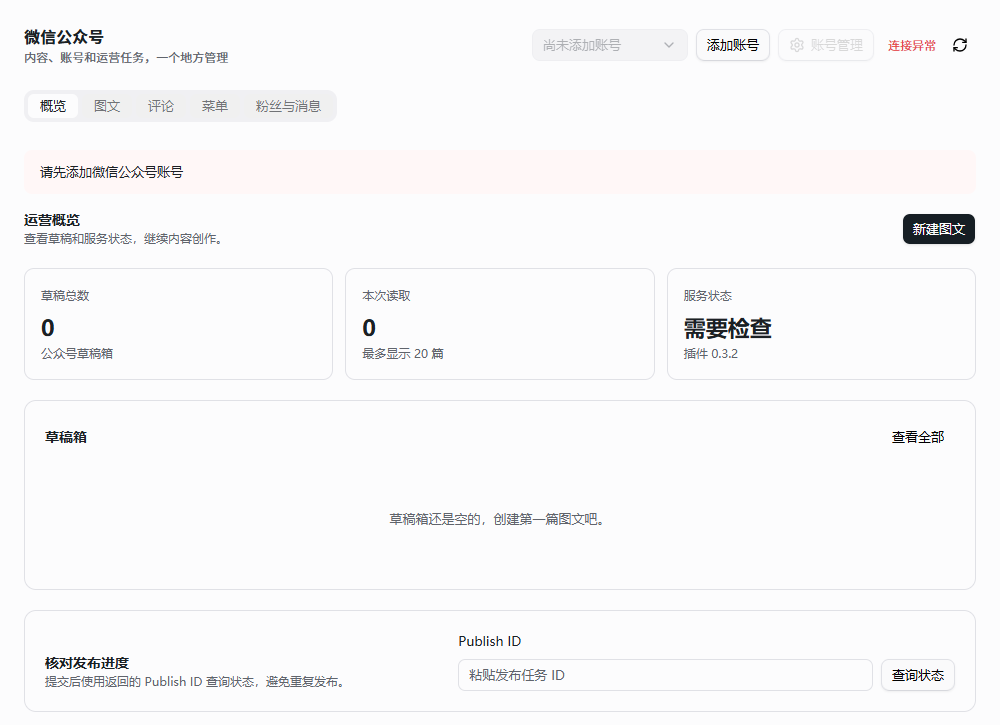
微信公众号
集中管理公众号的图文草稿、素材、发布状态、评论、消息、粉丝与菜单,并将内容创作和运营复盘连接到 Work 任务。
入口与准备:拥有目标公众号的管理权限,按插件连接页完成账号配置。
-
右侧点击“+ → 微信公众号”,从“添加账号”接入。
-
新建图文,准备标题、摘要、正文及封面素材。
-
先保存草稿并预览,确认账号与内容后再提交发布。
-
用发布任务 ID 查询状态,再按需要管理评论和消息。
完成标志:公众号草稿或发布记录可在目标账号核对,发布结果有状态依据。
使用说明:未配置账号时界面会提示连接异常;网页入口和草稿准备不代表已成功发布。
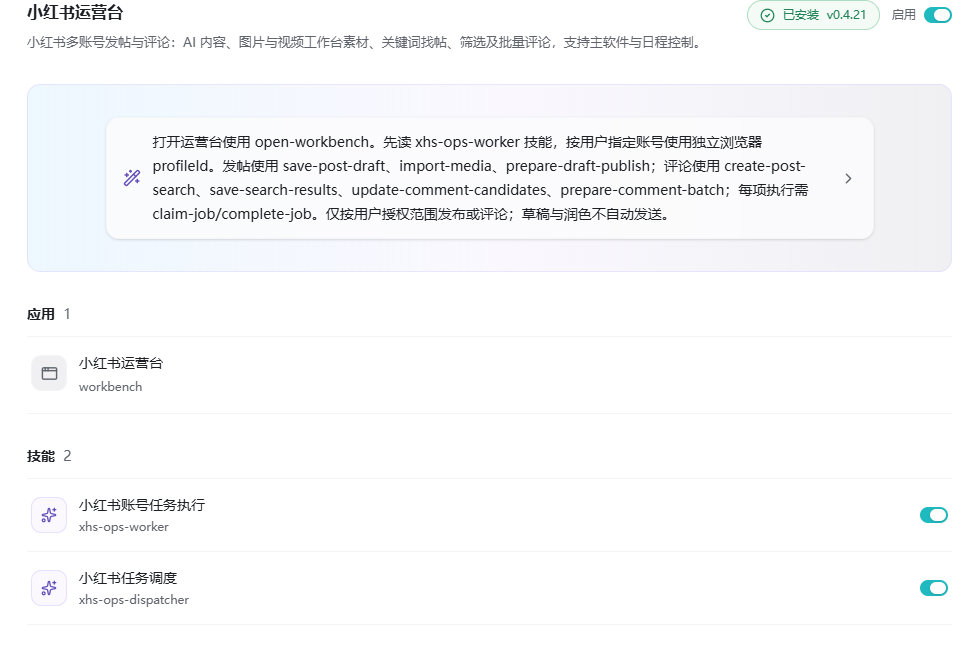
小红书运营台
管理多账号图文与视频草稿、素材、关键词找帖、评论候选及发布记录,可复用 Work 的 AI 会话和日程。
入口与准备:准备目标账号,使用该账号对应的独立浏览器完成登录核验。
-
右侧点击“+ → 小红书运营台”,添加并核验账号。
-
新建草稿,填写内容要求、标题、正文和话题。
-
上传或从素材工作台导入图片、视频,核对预览。
-
确认目标账号与内容后执行发布,再查看实际记录。
完成标志:草稿可继续编辑,发布或评论记录对应正确账号与真实结果。
使用说明:先完成账号登录;日程执行还依赖主软件运行、账号有效及授权范围。
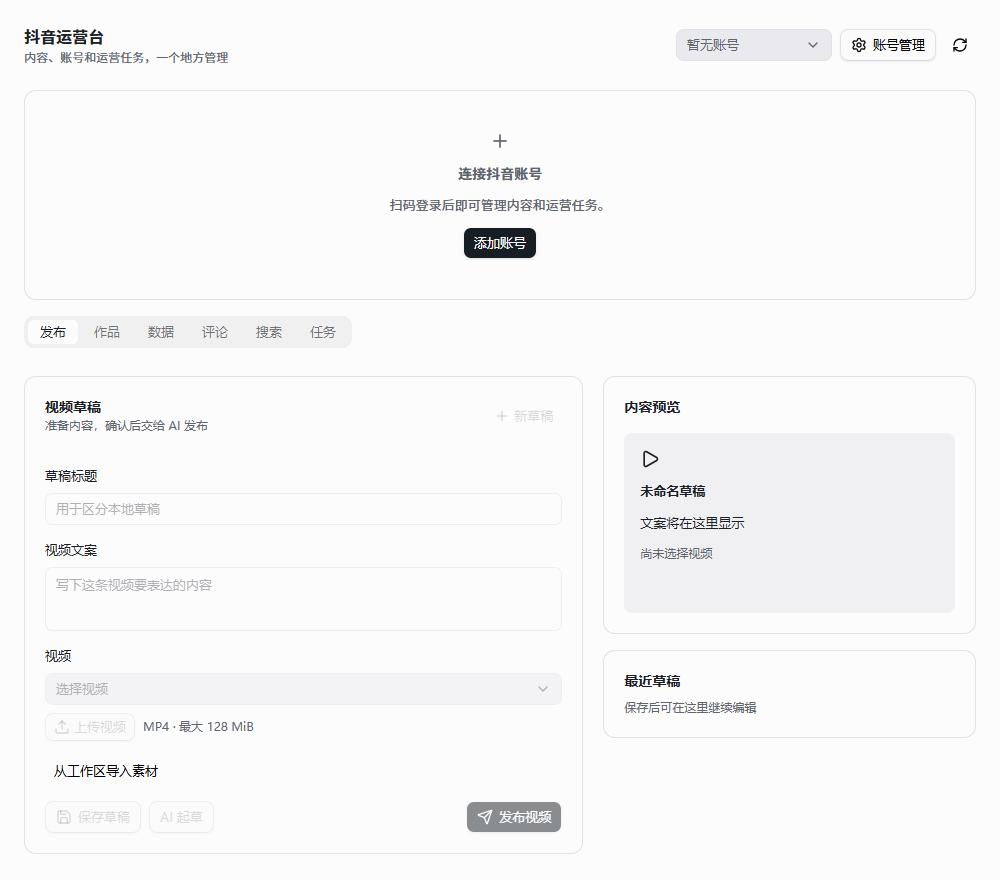
抖音运营台
管理抖音账号、视频草稿、作品数据和评论,并支持搜索与已确认的评论任务。
入口与准备:普通用户可通过网页登录接入,无需先申请开发者应用密钥。
-
右侧点击“+ → 抖音运营台”,添加账号并扫码登录。
-
进入本人主页,核验昵称与抖音号后返回运营台。
-
新建视频草稿,填写文案并导入本地 MP4。
-
确认后发布,随后查看作品、数据或任务记录。
完成标志:账号识别正确,发布记录能在对应作品管理页核对。
使用说明:遇到验证码由账号本人处理;提交结果不明时先核对原任务,避免重复发布。
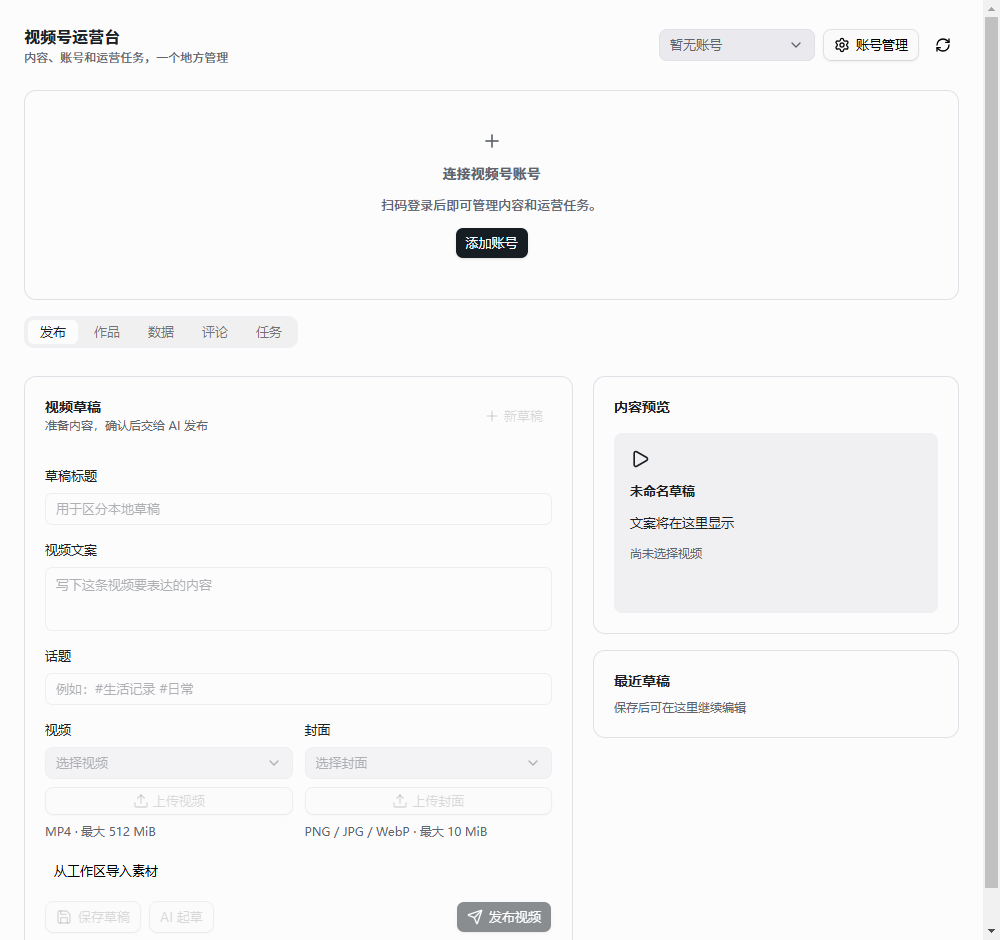
视频号运营台
管理视频号的账号资料、视频与封面草稿、作品数据、评论及执行记录,平台操作通过账号对应的视频号助手会话完成。
入口与准备:具备目标视频号的管理权限,并能登录视频号助手。
-
右侧点击“+ → 视频号运营台”,进入“管理账号”。
-
扫码登录并核验昵称和视频号 ID。
-
创建草稿,上传或导入视频与封面,核对内容。
-
确认后执行任务,检查平台受理、审核或发布状态。
完成标志:本地草稿与执行记录对应同一版本,平台结果可追溯。
使用说明:“已准备”仅表示任务准备完成;真实发布、评论与日程仍依赖有效平台账号。
Context7
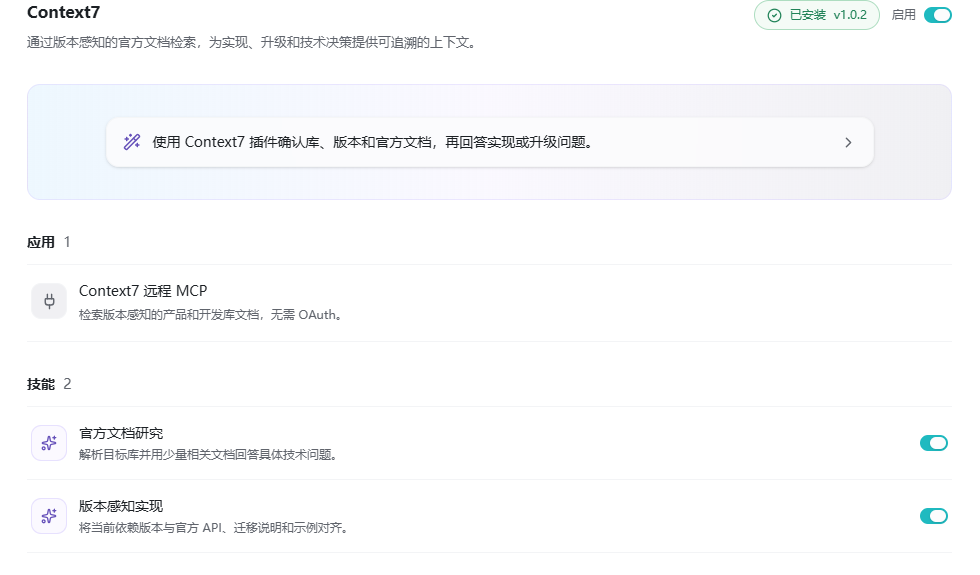
检索与依赖版本相匹配的官方文档,为库的使用、迁移和实现方案提供可追溯上下文。
入口与准备:启用 Context7 插件及其远程 MCP,并准备库名和实际版本。
-
在“扩展 → 插件 → 个人”打开 Context7 并启用。
-
确认“Context7 远程 MCP”和需要的技能可用。
-
在任务中说明库名、当前版本、目标行为和具体问题。
-
检查返回文档与版本是否匹配,再用于实现或升级。
完成标志:回答附有相关文档依据,使用的 API 与目标版本一致。
Figma
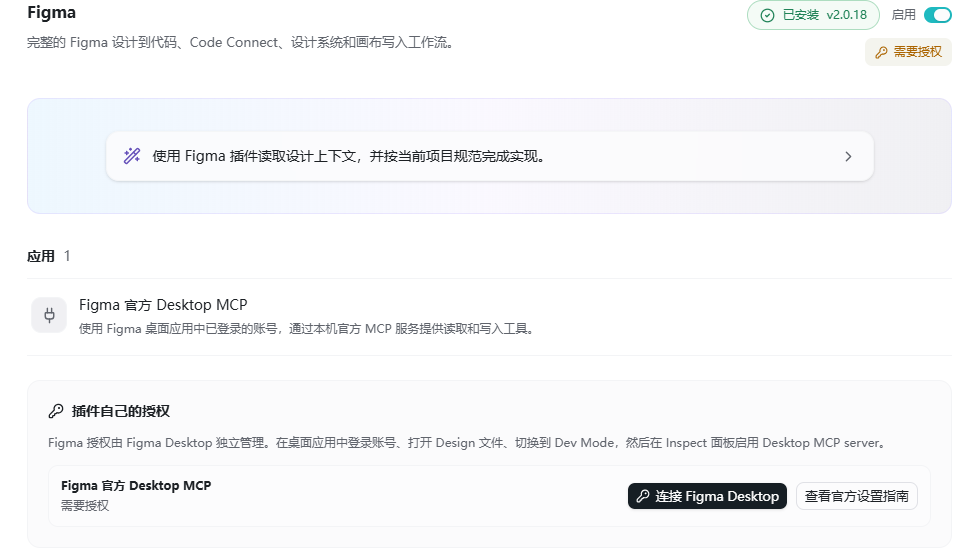
连接 Figma Desktop,支持设计读取与实现、Code Connect、设计系统、画布生成、图表、动效及 SwiftUI 等工作流。
入口与准备:在 Figma Desktop 登录,打开 Design 文件并启用 Desktop MCP server。
-
在 Figma Desktop 切换 Dev Mode,并启用本机 MCP。
-
进入插件详情,点击“连接 Figma Desktop”检查状态。
-
在 Work 中提供文件链接、节点和需要完成的操作。
-
核对设计或实现结果,确认修改落在正确文件与节点。
完成标志:能够读取指定节点;写入或实现结果可在对应目标中核对。
使用说明:Figma 的账号和文件权限由其桌面应用管理。
GitHub
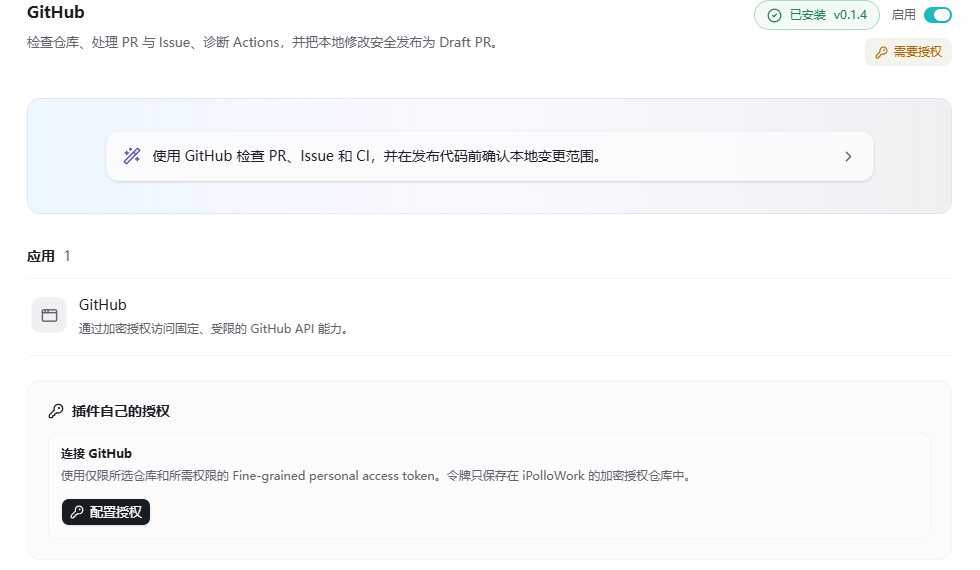
读取仓库、PR 与 Issue,跟进审查意见、诊断 Actions,并将已确认的本地修改提交为 Draft PR。
入口与准备:在插件详情连接具有目标仓库权限的 GitHub 账号。
-
进入 GitHub 插件详情并完成连接。
-
在任务中提供仓库、PR 或 Issue 的链接与目标。
-
先阅读调查结果,再确认需要处理的变更。
-
需要提交或创建 PR 时明确目标分支,并核对结果。
完成标志:报告或 PR 对应指定仓库,检查结果与实际提交内容一致。
使用说明:只读调查与提交、推送、合并是不同操作,按本次任务范围分别确认。
DeepSeek Harness
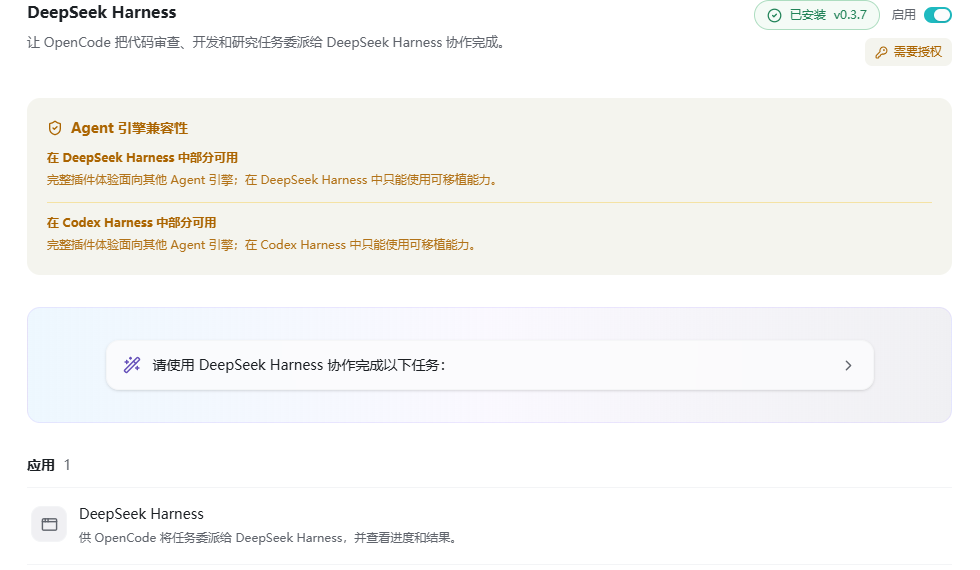
让当前 OpenCode 任务将代码审查、开发或研究委派给 DeepSeek Harness,随后查看进度、结果和补丁。
入口与准备:先连接 DeepSeek,并检查内置运行环境是否就绪。
-
进入插件详情,点击“连接 DeepSeek”完成配置。
-
通过“检查服务状态”确认运行时和连接状态。
-
在任务中说明目标、目录和交付要求,再发起委派。
-
查看任务进度与报告,审查补丁后再决定采用。
完成标志:任务状态、报告或补丁可读取,结果符合原任务范围。
使用说明:实际调用取决于 DeepSeek 的账号权限、可用额度与所选模型。
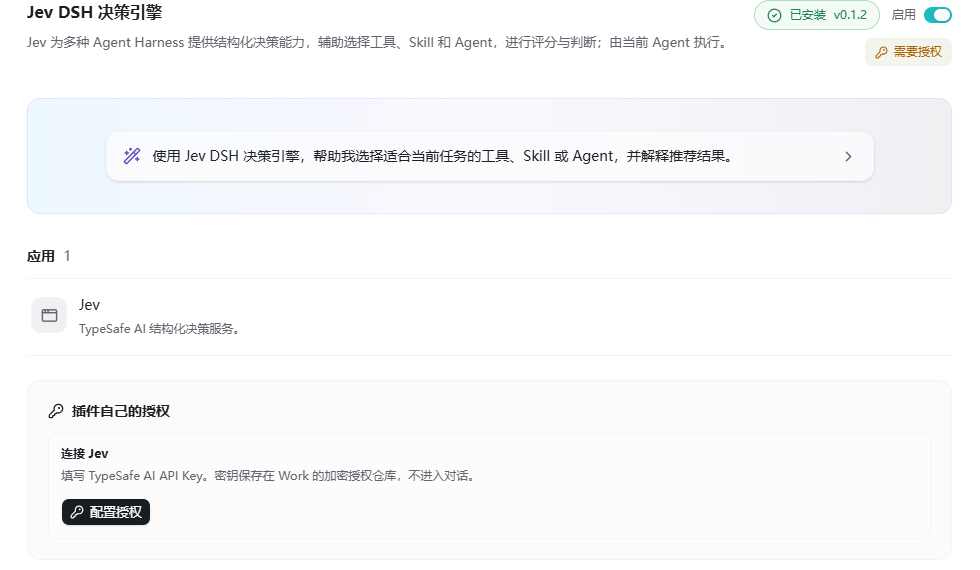
Jev DSH 决策引擎
为工具、Skill 与 Agent 的选择以及产出评分提供结构化判断;判断完成后仍由当前 Agent 执行实际动作。
入口与准备:在 TypeSafe AI 控制台创建 API Key,并在插件连接页填写。
-
在插件详情连接 TypeSafe AI。
-
先查看本地配置状态,按需发起连接测试。
-
提供任务、候选项与明确评分标准。
-
查看选择、评分和理由,再由当前任务执行后续步骤。
完成标志:返回的结构化判断对应给定候选项,后续动作可另行核对。
使用说明:连接测试会发送最小评估请求;待评估内容会发送给 TypeSafe AI。
Notion
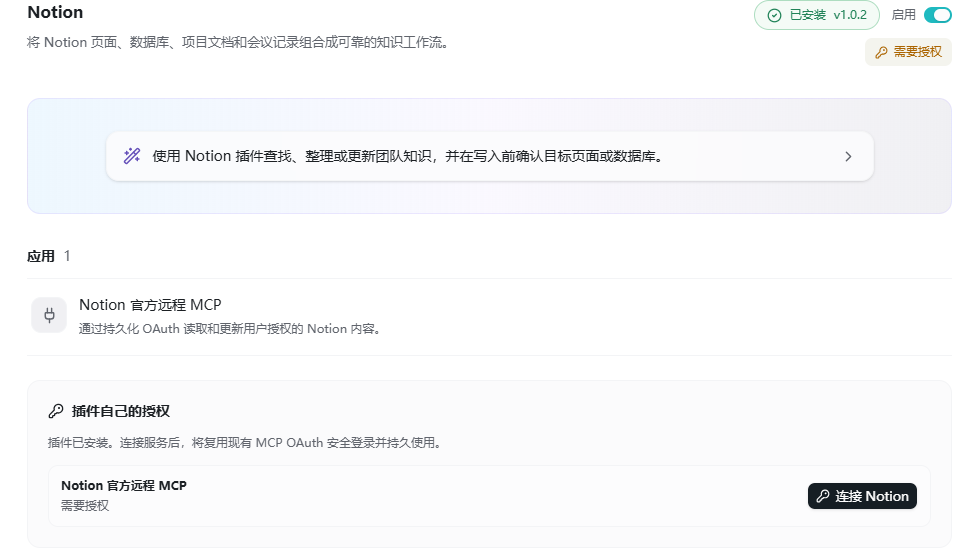
检索团队知识、查询与维护数据库条目,并将项目资料和会议结论整理到明确的 Notion 页面。
入口与准备:完成 Notion OAuth,并向连接授予目标页面或数据库权限。
-
进入插件详情,在 Notion 连接入口完成授权。
-
说明要检索的主题,或提供目标页面和数据库链接。
-
核对查到的来源、数据库字段与计划写入的位置。
-
确认后执行写入,再打开目标页面检查结果。
完成标志:内容与来源可追溯,目标页面或数据库中的结果准确。
Linear
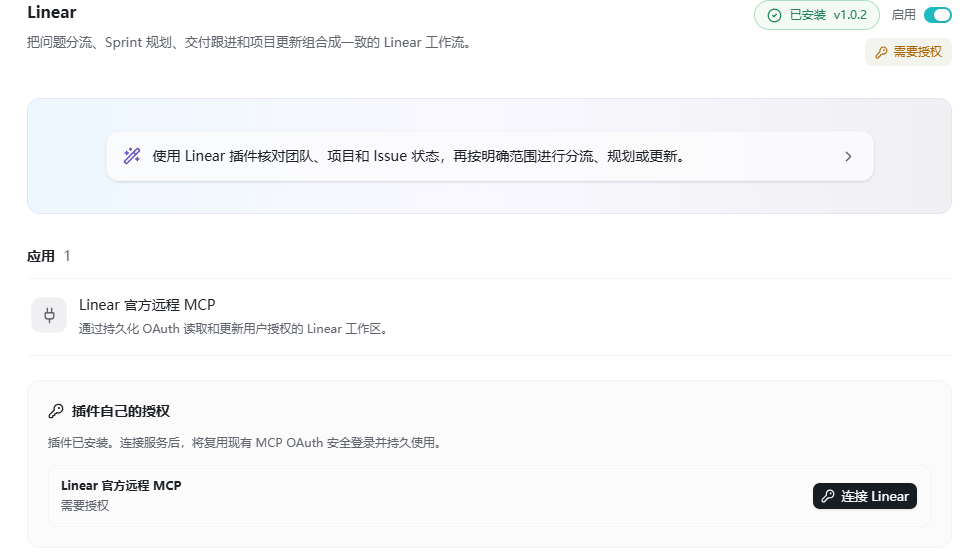
围绕 Issue 分流、Sprint 规划、交付跟进与项目更新协同工作,保持优先级、依赖、负责人和验收条件一致。
入口与准备:完成 Linear OAuth,并确认目标工作区和团队权限。
-
进入插件详情,连接目标 Linear 工作区。
-
提供团队、项目、周期或 Issue 链接与处理目标。
-
核对重复项、优先级、依赖与负责人。
-
确认变更后更新 Issue 或项目状态,并检查结果。
完成标志:Issue 与项目更新对应正确团队,状态和验收依据一致。
Sentry
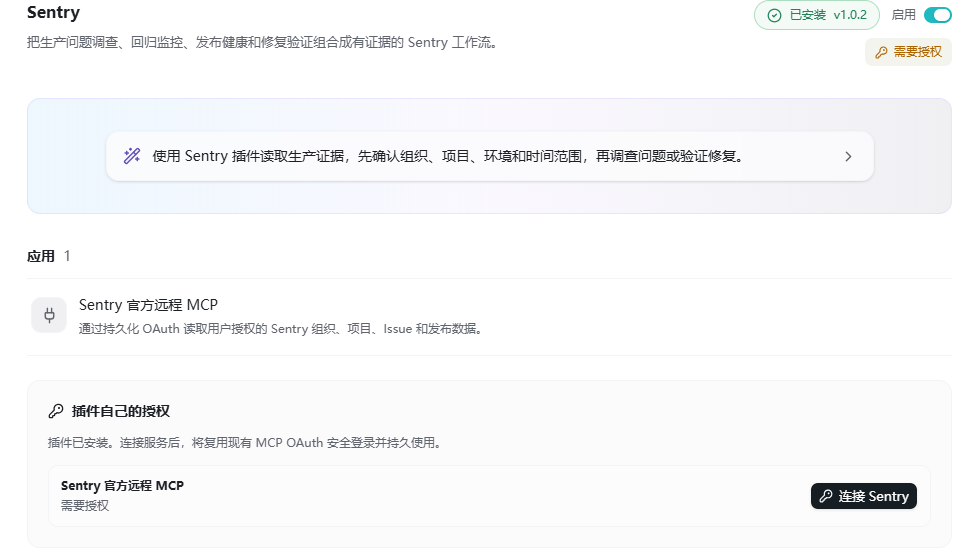
用事件、堆栈、版本和时间窗口调查生产问题,比较回归趋势、评估发布健康并核对修复效果。
入口与准备:完成 Sentry OAuth,并具备目标组织与项目的访问权限。
-
进入插件详情,连接 Sentry 并确认组织与项目。
-
指定 Issue 或版本、时间范围和要调查的问题。
-
查看堆栈、标签和时间线,区分事实与根因推测。
-
修复发布后,在同一范围复查相关事件趋势。
完成标志:调查能追溯到具体事件和版本,修复判断有发布后数据支持。
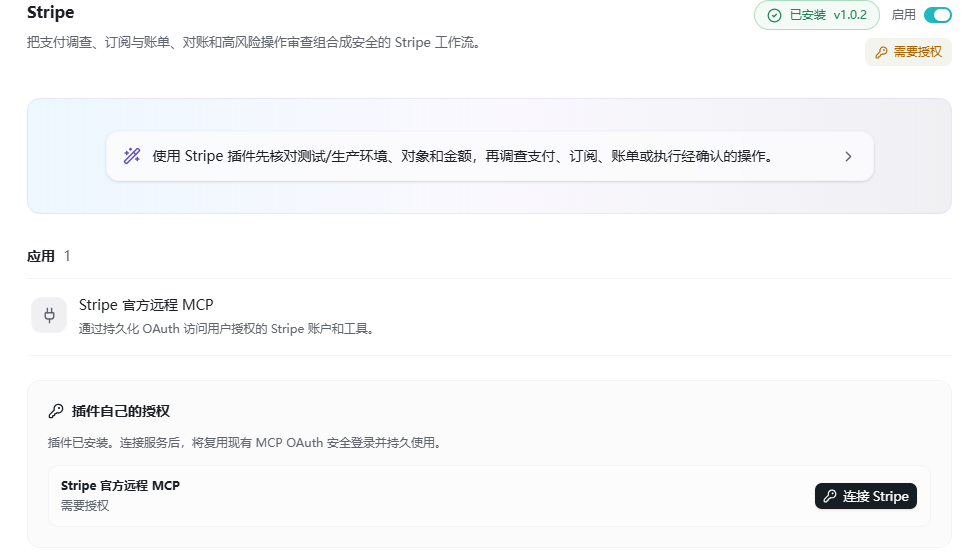
Stripe
核对支付、订阅、账单及对账记录,支持退款和取消订阅前的对象检查。
入口与准备:完成 Stripe OAuth,确认测试或生产环境及账号权限。
-
进入插件详情连接 Stripe,先核对所处环境。
-
提供支付、客户、订阅或账单标识及调查范围。
-
先读取记录,按金额、币种和时间核对差异。
-
需要退款或取消时确认对象和金额,再复核状态。
完成标志:调查与处理结果对应准确对象,资金相关状态可在 Stripe 核对。
使用说明:退款和取消订阅会影响真实账务,执行前核对对象、环境和金额。
参考资料与共享上下文
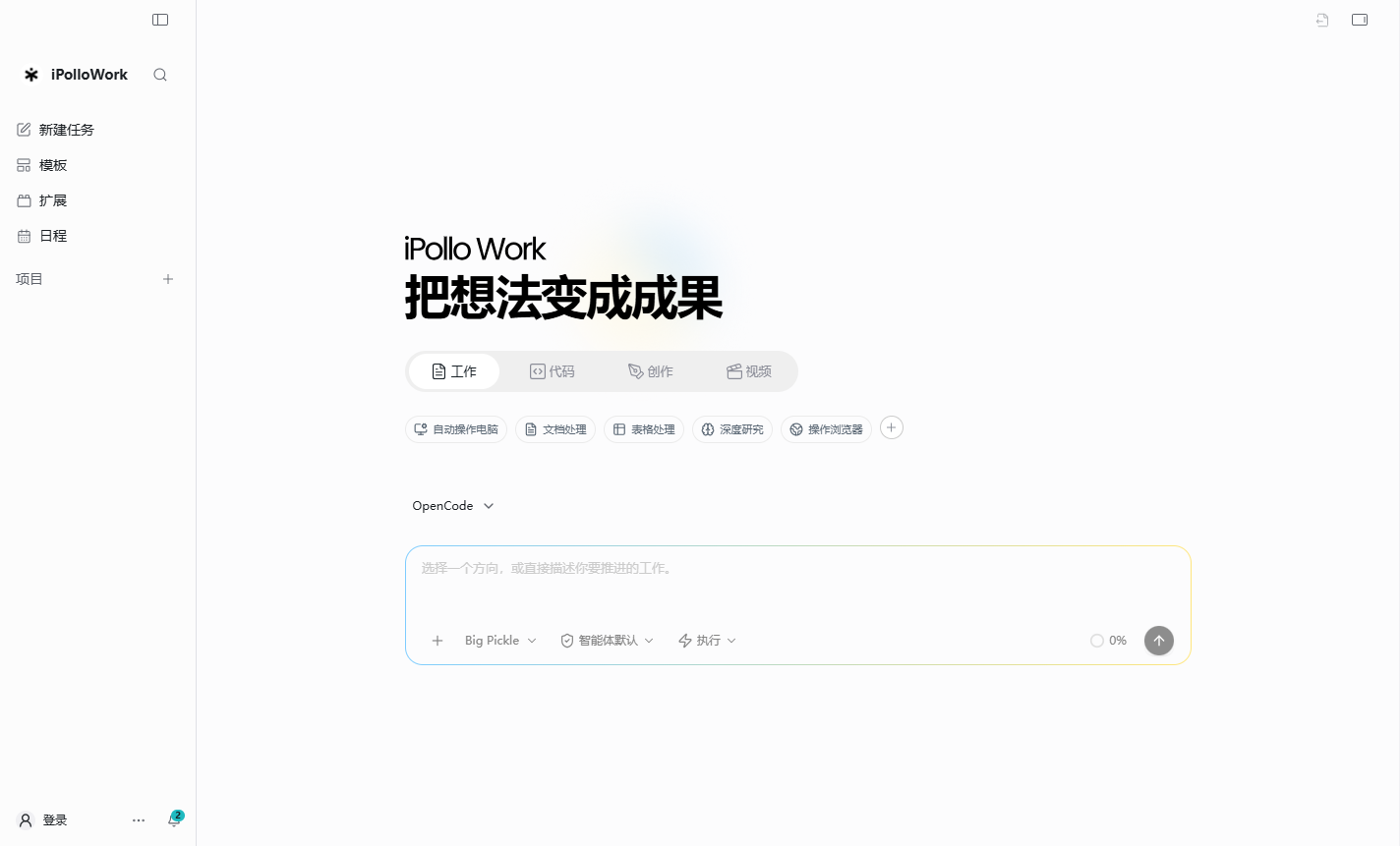
本地源码中的“参考资料”是内置辅助插件,用于视频、演示文稿、网页和其他模板共用参考材料。它由软件内部管理,不作为个人插件列表中的独立安装项。
使用时先把参考文档、图片或项目文件附加到任务,说明哪些内容是事实依据、哪些只是风格参考;再指定允许复用的素材和必须保留的内容。继续修改时,沿用同一任务中的参考材料与最新结果。
-
把要使用的资料附加到当前任务,并确认文件可读取。
-
说明参考目的,例如内容结构、配色、排版或原始数据。
-
生成后逐项核对文字、图片和数据是否按来源使用。
-
有更新时明确最新版本,再继续修改并检查最终导出。
完成标志:结果能对应到指定参考材料,风格参考没有被误用为未经核对的事实。
源码中的补充模块
源码目录还保留以下三个补充模块;它们未列在当前个人插件集的默认目录中。使用前由维护方提供与目标客户端匹配的完整插件包,不将源码目录存在等同于客户端已经安装。
数据标注实训云
支持图片、视频、音频与文字标注,可从 PDF、Word 或 TXT 导入文字,包含本地标注员与审核员模式、记录审核及通过后的 JSON 导出。安装后打开“数据标注”,选择实训项目或上传素材,保存标注后切换审核角色;审核通过再导出 JSON。导出不自动转换为 COCO 或 YOLO,交付媒体时另附原素材。
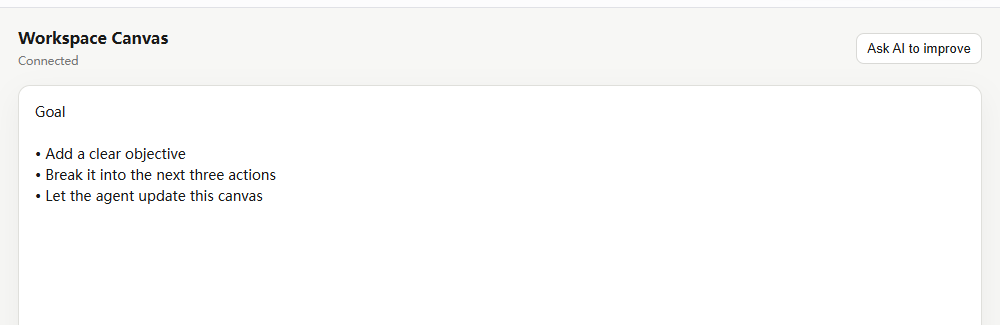
Workspace Canvas
共享可编辑画布示例,用于演示人与 Agent 如何围绕目标和行动项协同。通过插件工坊导入源码,在画布中编辑目标与步骤;需要 AI 修改时说明范围,最后核对画布内容并保存或导出。
Acme Research
独立插件开发模板,展示清单、研究技能、本地服务和凭据声明如何组合。先阅读清单和技能,再替换示例服务与自己的真实数据源,按最小权限声明连接;打包后在隔离项目安装验证。它是开发示例,不是已经接入真实信息源的搜索产品。
下一步:继续阅读;查看全部功能速查索引。